Claude·ChatGPT에서 내 강의 쓰기
2026년 11월 19일 업데이트
Notemo를 Claude나 ChatGPT에 연결하면, 평소 쓰는 AI 대화창에서 내 강의를 찾아 묻고 오늘 복습과 퀴즈를 이어 갈 수 있어요. "지난주 운영체제 강의에서 시험에 나온다고 한 부분 찾아줘"라고 물으면 AI가 Notemo에서 그 강의를 찾아 읽고, 답에 강의 이름과 시각을 붙여 줘요.
지난주 운영체제 강의에서 교수님이 시험에 나온다고 한 부분 찾아줘
Notemo · 강의 검색, 강의 읽기 사용함
5주차 ‘프로세스 동기화’ 강의에서 임계 구역 문제를 설명하다가 “이 세 조건은 시험에 그대로 나와요”라고 하셨어요. 상호 배제, 진행, 한정 대기예요.
운영체제 · 5주차 32:10
어디서 AI를 쓰나요?
https://notemo.app/api/mcp/study
지금은 미리 써 보는 단계예요#
지금은 정식 출시 전이라 Notemo 주소를 직접 넣어서 연결해요. Claude 커넥터 디렉터리와 ChatGPT 플러그인 디렉터리에 Notemo가 오르면 이름으로 검색해서 바로 추가할 수 있게 되고, 그때 다시 알려 드릴게요. 지금 연결해 두면 정식 출시 뒤에도 그대로 쓸 수 있어요.
한눈에 보기#
- 아래 주소를 복사해요.
- Claude나 ChatGPT 설정에서 커넥터(플러그인)를 추가하고 주소를 붙여 넣어요.
- 열리는 Notemo 화면에서 로그인하고 [연결]을 눌러요.
https://notemo.app/api/mcp/study
노트북이나 PC에서 한 번만 연결하면, 같은 계정의 데스크톱 앱과 휴대폰 앱에서도 그대로 써요.
연결하면 무엇을 할 수 있나요?#
- 강의 찾기와 읽기: "데이터베이스 3주차에서 정규화 설명한 부분 요약해줘". 답에 붙은 시각을 누르면 Notemo에서 강의의 그 자리가 열려요.
- 오늘 복습: "오늘 복습할 카드 있어?"라고 물으면 오늘 볼 카드를 대화에서 하나씩 풀어요.
- 퀴즈: "운영체제 5주차 퀴즈 내줘"라고 하면 Notemo에서 만든 퀴즈를 대화에서 풀어요.
- 기록과 저장: 연결할 때 "읽기와 저장"을 고르면, 대화에서 푼 답이 Notemo 복습 기록에 남고 대화에서 만든 카드를 Notemo 복습 카드로 저장할 수 있어요. "읽기만"을 고르면 AI가 Notemo에 아무것도 쓰지 않아요.
어느 쪽을 골라도 AI가 강의를 지우거나 고칠 수는 없어요.
Claude에서 연결하기#
claude.ai 웹이나 Claude 데스크톱 앱에서 연결해요. Free 플랜도 쓸 수 있어요.
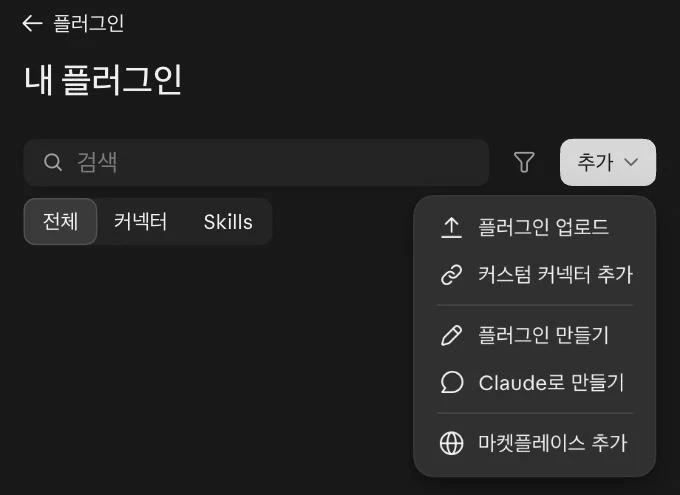
- Claude 왼쪽 메뉴에서 [플러그인]을 열고, 오른쪽 위 [추가] → [커스텀 커넥터 추가]를 눌러요.
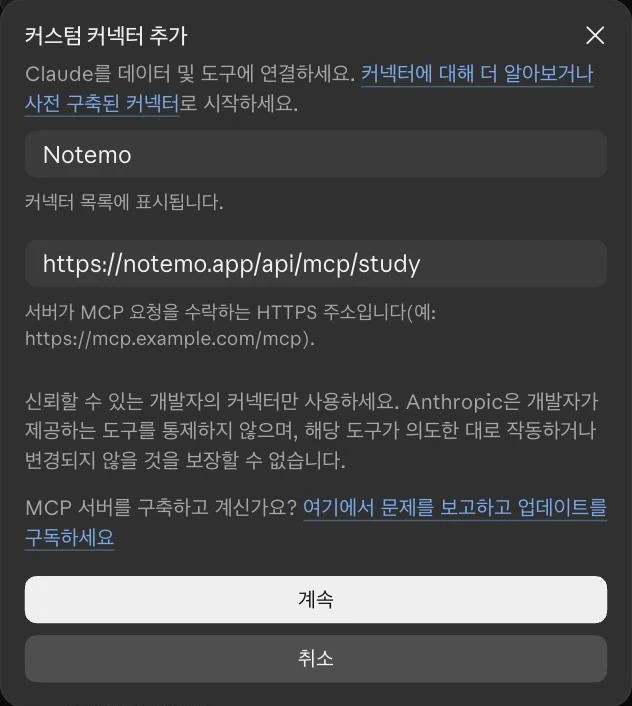
- 이름에
Notemo, MCP 서버 URL에https://notemo.app/api/mcp/study를 넣고 [계속]을 눌러요.
- Notemo 화면이 열리면 로그인하고, 읽기만 할지 저장까지 할지 고른 뒤 [연결]을 눌러요.
- 새 대화의 입력창에서 + → 플러그인을 열고 Notemo를 켜요. 계정에 추가하는 것과 대화에서 켜는 건 따로예요.
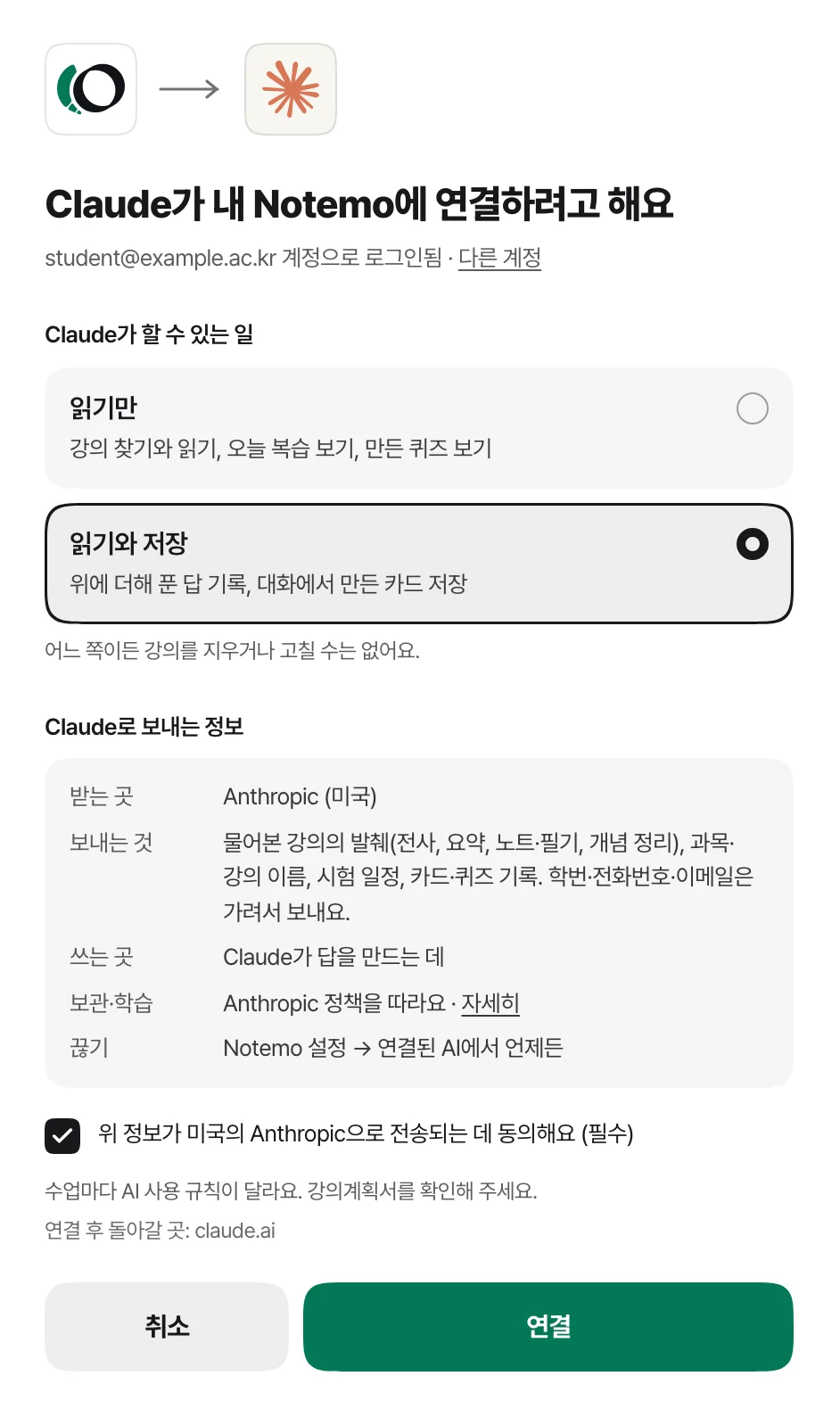
Notemo 화면에는 AI가 할 수 있는 일과 어떤 정보가 어디로 가는지가 나와요. 내 Notemo 계정이 맞는지 확인하고 연결해 주세요. 다른 계정이 보이면 [다른 계정]을 눌러 바꿔요.
ChatGPT에서 연결하기#
ChatGPT는 Notemo가 플러그인 디렉터리에 오르기 전까지 웹(chatgpt.com)에서 사용자 지정 MCP 서버로 연결해요. 플랜에 따라 이 메뉴가 없을 수 있어요.
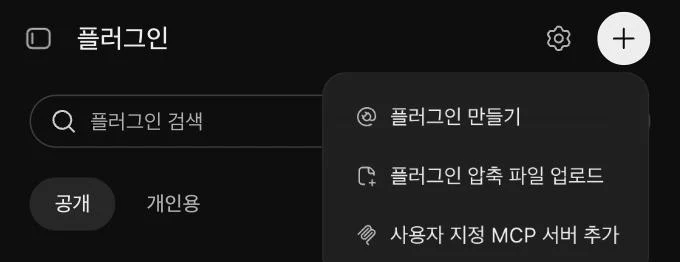
- chatgpt.com 왼쪽 메뉴에서 [플러그인]을 열고, 오른쪽 위 [추가] → [사용자 지정 MCP 서버 추가]를 눌러요. 창이 좁으면 [추가] 대신 +가 보여요.
- 이름에
Notemo, 연결의 서버 URL에https://notemo.app/api/mcp/study를 넣어요. 인증은 OAuth 그대로 두고, 맨 아래 "이해했으며 계속 진행하겠습니다"에 체크한 뒤 [플러그인으로 생성]을 눌러요.
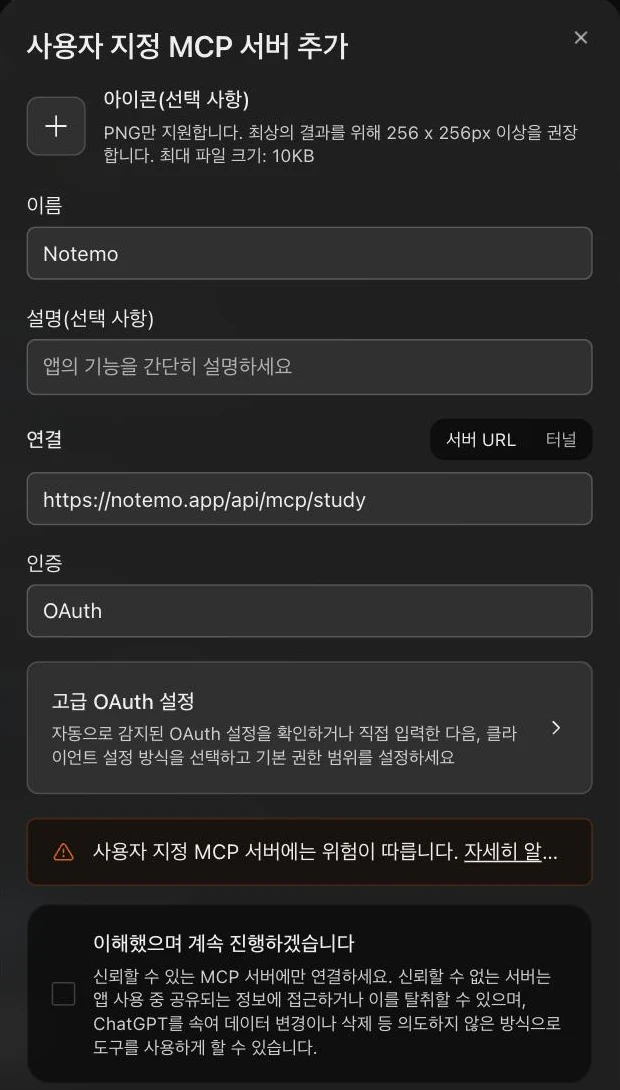
- Notemo 화면이 열리면 로그인하고, 읽기만 할지 저장까지 할지 고른 뒤 [연결]을 눌러요.
- 새 대화의 입력창에서 +를 누르고 Notemo를 골라요.
ChatGPT의 "모델 개선을 위한 데이터 학습 허용"이 켜져 있으면 OpenAI가 대화 내용을 학습에 쓸 수 있어요. 설정 → 데이터 관리에서 끌 수 있어요.
연결됐는지 확인하기#
새 대화에서 Notemo를 켜고 이렇게 보내 보세요.
Notemo에서 최근 강의 세 개 제목만 알려줘
내 강의 제목이 나오면 연결된 거예요. 처음 한 번은 AI가 Notemo를 써도 되는지 물어볼 수 있어요. [허용]을 누르면 돼요.
- 다른 계정의 강의가 보이면 Notemo 화면에서 로그인한 계정이 달랐던 거예요. 연결을 끊고 맞는 계정으로 다시 연결해 주세요.
- "연결 요청이 만료됐어요"가 보이면 Claude나 ChatGPT에서 연결을 처음부터 다시 시작해 주세요.
- AI가 Notemo를 쓰지 않고 그냥 답하면, 질문에 "Notemo에서"를 붙이거나 입력창에서 Notemo가 켜져 있는지 확인해 주세요.
이렇게 물어보세요#
- "어제 들은 경영학원론 강의 핵심만 5줄로 정리해줘"
- "선형대수 중간고사 범위에서 교수님이 강조한 부분 다 찾아줘"
- "운영체제 5주차에서 세마포어 설명한 부분 다시 설명해줘. 시각도 같이"
- "오늘 복습할 카드 하나씩 내줘"
- "방금 대화한 내용으로 복습 카드 5장 만들어서 Notemo에 저장해줘" (읽기와 저장일 때)
데스크톱 앱과 휴대폰에서 쓰기#
Claude와 ChatGPT의 Mac·Windows 앱과 휴대폰 앱은 웹과 같은 계정 설정을 써요.
- 웹에서 이미 연결했다면 데스크톱 앱과 휴대폰 앱에도 Notemo가 그대로 보여요. 새 대화에서 켜기만 하면 돼요.
- Claude 데스크톱 앱에서 처음 연결해도 돼요. 플러그인 → 추가 → 커스텀 커넥터 추가에서 같은 주소를 넣으면 Notemo 화면이 브라우저로 열려요.
- ChatGPT의 사용자 지정 MCP 서버는 웹(chatgpt.com)에서 추가해요. 만든 뒤에는 데스크톱 앱에서도 쓸 수 있어요.
- 휴대폰 앱에서는 연결을 새로 추가하기 어려워요. 노트북이나 PC 브라우저에서 한 번 연결해 두세요.
개발 도구에서 쓰기 (Claude Code, Cursor, VS Code, Codex)#
내 컴퓨터에서 도는 AI 개발 도구에도 같은 주소를 MCP 서버로 추가하면 돼요. 처음 쓸 때 브라우저에 Notemo 화면이 열리면 로그인하고 [연결]을 눌러요.
Claude Code는 터미널에서 한 줄이면 돼요. 추가한 뒤 Claude Code 안에서 /mcp를 입력하고 notemo → Authenticate를 고르면 Notemo 화면이 열려요.
claude mcp add --transport http notemo https://notemo.app/api/mcp/study
Codex는 이렇게 추가하고 로그인해요.
codex mcp add notemo --url https://notemo.app/api/mcp/study
codex mcp login notemo
Cursor는 설정 → MCP → Add new MCP server, 또는 ~/.cursor/mcp.json에 아래처럼 넣어요. 추가한 뒤 목록에서 notemo의 Login을 눌러요.
{ "mcpServers": { "notemo": { "url": "https://notemo.app/api/mcp/study" } } }
VS Code는 명령 팔레트에서 MCP: Add Server → HTTP를 고르고 주소를 넣어요. 프로젝트의 .vscode/mcp.json에 넣어도 돼요.
{ "servers": { "notemo": { "type": "http", "url": "https://notemo.app/api/mcp/study" } } }
이런 도구는 Notemo 화면에 "AI 앱이 내 Notemo에 연결하려고 해요"로 보이고, 앱이 스스로 밝힌 이름(예: Claude Code)이 함께 나와요. 내 컴퓨터에서 도는 앱은 Notemo가 어느 회사 것인지 확인할 수 없어서, 직접 설치하고 지금 연결하려는 앱이 맞을 때만 승인해 주세요.
시작하기 전에 확인할 것#
- Claude Free는 커스텀 커넥터를 1개만 쓸 수 있어요. 이미 하나 쓰고 있다면 그 자리를 Notemo로 바꿔야 해요.
- 수업마다 AI 사용 규칙이 달라요. 강의계획서를 확인해 주세요.
- AI가 읽을 수 있는 건 내 계정의 강의와 복습 기록뿐이에요. 다른 사람이 공유한 기록이나 예시 기록은 읽지 않아요.
어떤 정보가 AI로 가나요?#
물어본 강의의 발췌(전사, 요약, 노트·필기, 개념 정리), 과목·강의 이름, 시험 일정, 카드·퀴즈 기록만 가요. 학번·전화번호·이메일은 가려서 보내요.
- Claude로 연결하면 미국의 Anthropic으로, ChatGPT로 연결하면 미국의 OpenAI로 가요. 받은 정보의 보관과 학습은 각 회사의 정책을 따라요.
- 개발 도구로 연결하면 내 컴퓨터로 가고, 그다음은 그 도구에서 고른 AI 서비스(예: Claude Code는 Anthropic)의 정책을 따라요.
- 언제 무엇이 나갔는지는 설정 → 연결된 AI에서 강의 이름과 구간까지 볼 수 있어요. 강의 내용 자체는 기록에 남기지 않아요.
자세한 내용은 개인정보처리방침에 있어요.
권한 바꾸기와 연결 끊기#
웹은 설정 → 연결된 AI, 앱은 내 정보 → 연결된 AI에서 관리해요.
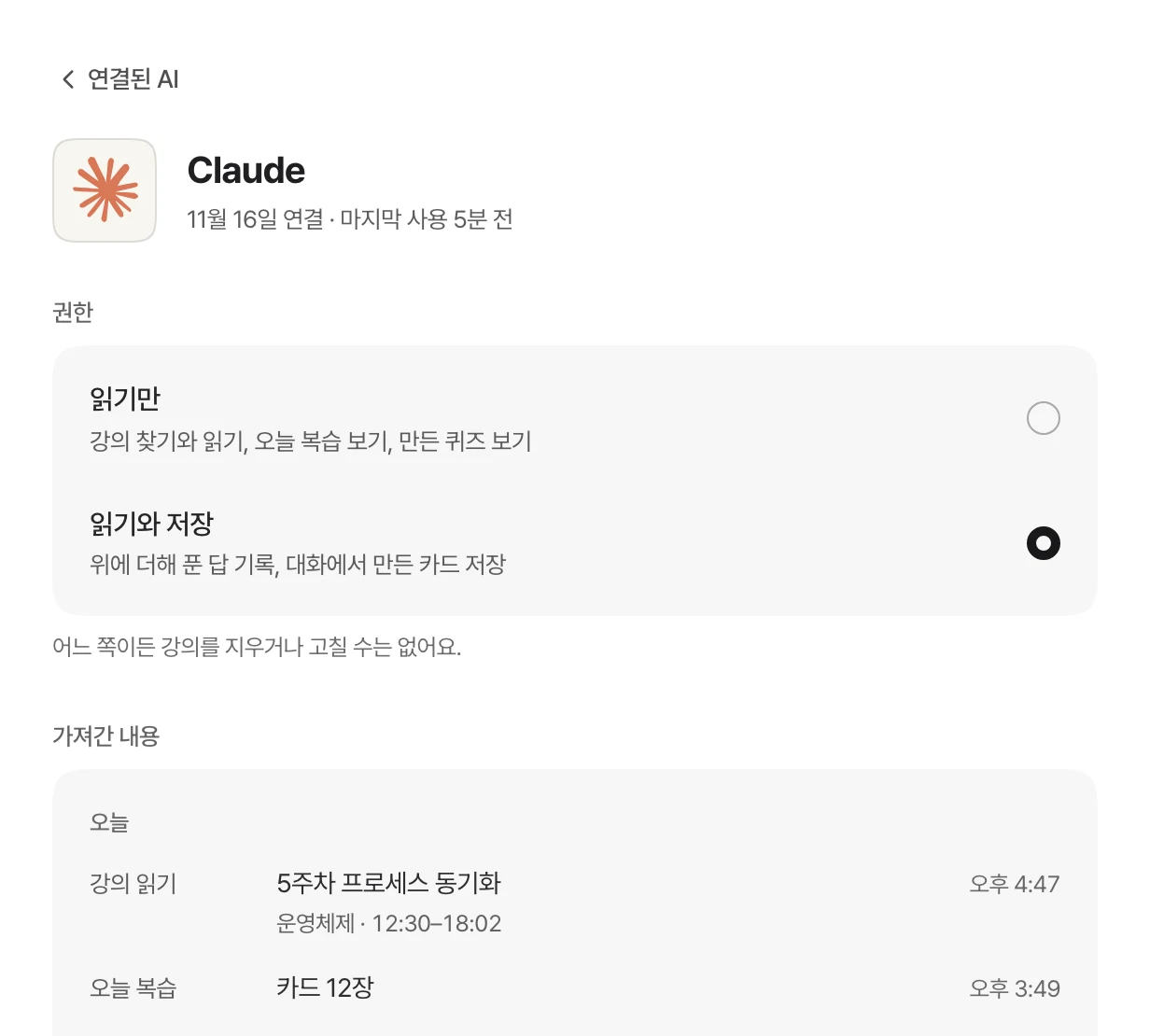
- 권한: "읽기만"과 "읽기와 저장" 사이를 다시 연결하지 않고 바로 바꿀 수 있어요.
- 가져간 내용: AI가 어떤 강의의 어느 구간을 언제 가져갔는지 날짜별로 보여요.
- 연결 끊기: 누르면 그 AI의 다음 요청부터 내 강의를 읽지 못해요. 다시 쓰려면 Claude나 ChatGPT(또는 개발 도구)에서 처음부터 연결해요.